OFIMÁTICA


TÉCNICO EN SISTEMAS
Institución Educativa Jose Joaquin Florez Hernandez
Tecnologías de información y la comunicación
Gestión con la media
APRENDIZ: Jose Luis Rodriguez Guzmán
2014
1° PARTE
2° PARTE
FORMATOS EN EXCEL
El formato de celdas no es indispensable en
el funcionamiento de las hojas de cálculo, pero puede ayudar a tener una mejor
visualización y entendimiento de los datos presentados. Las herramientas de
formato en Excel 2013 las podemos encontrar en tres ubicaciones:
- En
la Cinta de opciones.
- En
la mini barra que se muestra al hacer clic derecho sobre una celda.
- En
el cuadro de diálogo Formato de celdas.
Ya que el formato de celdas es una
funcionalidad muy utilizada en Excel, podremos acceder a una gran cantidad de
comandos desde las tres ubicaciones antes mencionadas. Los comandos de la Cinta
de opciones se encuentran en la ficha Inicio, repartidos en los grupos Fuente,
Alineación y Estilos. También podemos encontrar varios de estos comandos en la
mini barra mostrada al hacer clic derecho sobre una celda o rango
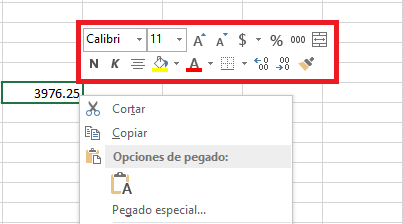
Además de la Cinta de opciones y la mini barra, podemos encontrar
estas opciones de configuración de formato dentro del cuadro de diálogo Formato
de celdas. Podemos acceder a este cuadro de diálogo de diferentes maneras:
- Haciendo
clic en el indicador de cuadro de diálogo de los grupos Fuente o
Alineación de la ficha Inicio.
- Haciendo
clic derecho sobre una celda y dentro del menú desplegable seleccionar la
opción Formato de celdas.
- En
la ficha Inicio, dentro del grupo Celdas, pulsar el botón Formato y
seleccionar la opción Formato de celdas.
Además existen comandos de la Cinta de opciones que ofrecen
la posibilidad de consultar más opciones y que nos llevarán a este mismo cuadro
de diálogo. Por ejemplo, el comando Inicio > Alineación > Formato de
alineación de celdas abrirá el cuadro de diálogo Formato de celdas en
la sección correspondiente:

Cambiar la fuente
De manera predeterminada, Excel 2013 utiliza el tipo de
fuente Calibri de tamaño 11. Nosotros podemos utilizar una fuente y tamaño
diferentes para resaltar un texto o el encabezado de alguna tabla. Este cambio
lo podemos hacer desde tres ubicaciones diferentes:
- En
la ficha Inicio, dentro del grupo Fuente, encontramos la lista desplegable
de tipos de fuente de los cuales podremos elegir la más adecuada. Además,
justo al lado derecho de la lista de fuentes encontramos la lista
desplegable con el tamaño de fuente.
- La
mini barra muestra estas mismas listas desplegables.
- El
cuadro de diálogo Formato de celdas tiene una sección llamada Fuente donde
encontramos las mismas opciones de configuración.

Este cuadro de diálogo nos ofrece algunas configuraciones
adicionales como el estilo de la fuente, su color o tipo de subrayado. Algunos
atajos de comando que podemos utilizar en este sentido son los siguientes:
Negrita (Ctrl + N), Cursiva (Ctrl + K), Subrayado (Ctrl + S). Para cambiar el
color de la fuente tenemos el comando respectivo tanto en la Cinta de opciones
como en la mini barra:

Alineación de celdas
De manera predeterminada Excel alinea los valores numéricos
a la derecha y el texto a la izquierda pero es posible modificar esta
alineación utilizando los comandos de la ficha Inicio > Alineación.

- Alineación
vertical: Con estos tres botones podemos alinear el contenido de una
celda verticalmente ya sea en la parte superior, inferior o media de la
celda.
- Alineación
horizontal: Alinea el contenido de la celda a la izquierda, derecha o
al centro de la misma.
- Orientación:
Nos da la oportunidad de girar el texto a un ángulo específico lo cual es
de utilidad cuando necesitamos cambiar la orientación del título de una
columna muy estrecha.
- Sangría:
Se aumenta o disminuye el espacio entre el borde de la celda y su
contenido.
- Ajustar
texto: Si tienes un texto que no se muestra en su totalidad dentro de
una celda, este comando ajustará el texto en varias líneas para mostrar
todo el contenido.
- Combinar
y centrar: Combinará las celdas seleccionadas para hacer una sola
celda y además centrará el contenido. Al pulsar en la flecha del menú
desplegable se mostrarán algunas opciones adicionales como la de volver a
separar las celdas.
Relleno de una celda
Podemos establecer un relleno para una celda utilizando un
color específico o una trama. Para indicar el color de fondo de una celda
podemos utilizar el comando Color de relleno que se encuentra en el grupo
Fuente de la ficha Inicio.

Este comando también lo puedes encontrar en la mini barra y
se mostrará la misma paleta de colores a seleccionar. Por otro lado, si quieres
establecer como relleno una trama entonces es necesario abrir el cuadro de
diálogo Formato de celdas y en la sección Relleno podrás
elegir tanto el estilo de la trama como su color.
Bordes de una celda
La cuadrícula que delimita cada una de las celdas de una
hoja es solo una ayuda visual ya que dichas líneas no se imprimen de manera
predeterminada en cambio los bordes si son impresos y de gran utilidad para
agrupar un rango de celdas y distinguirlas de las demás. Existen
diferentes estilos y grosores de bordes y podrás seleccionar la configuración
deseada desde el comando Bordes que se encuentra en la ficha Inicio >
Fuente:

Este comando también está disponibles desde la mini barra.
Por otro lado el cuadro de diálogo Formato de celdas tiene una
sección llamada Borde que es donde podrás hacer todas las configuraciones
necesarias a los bordes de una celda.
Estilos de celda
Excel nos ofrece la posibilidad de elegir un estilo de celda
predefinido de manera que no tengamos que hacer cada modificación por nuestra
cuenta sino que solamente seleccionamos el estilo de nuestra preferencia desde
la ficha Inicio > Estilos > Estilos de celda:

Dicha opción ofrece el modo de vista previa el cual refleja
el estilo de la celda con solo posicionar el ratón sobre alguna de las
opciones. Para hacer efectiva la aplicación del estilo debes hacer clic sobre
la opción deseada. Si por alguna razón deseas regresar al estilo predeterminado
de una celda, entonces debes seleccionar la opción Normal.
También puedes notar que al final del menú se muestran las
opciones Nuevo estilo de celda la cual nos da la posibilidad
de crear un nuevo estilo y tenerlo disponible en todo momento. La opción Combinar
estilos nos permite copiar los estilos contenidos en otro libro de
Excel.
El formato de celdas en Excel 2013 nos da
la oportunidad de aplicar el estilo adecuado a las celdas de nuestro libro para
mejorar la presentación de los datos y de esta manera tener una mejor
compresión e interpretación de los mismos.
Gráficos de columnas
Este tipo de gráfico es útil para mostrar cambios de
datos en un período de tiempo o para ilustrar comparaciones entre
elementos. En los gráficos de columnas, las categorías normalmente se
organizan en el eje horizontal y los valores en el eje vertical

Los gráficos de columnas agrupadas comparan valores entre
categorías. Un gráfico de columnas agrupadas muestra valores en rectángulos
verticales en 2D. Un gráfico de columnas agrupadas en 3D simplemente muestra
los datos con perspectiva 3D; no se usa un tercer eje de valores (eje de
profundidad).
Gráficos de líneas
Los gráficos de línea pueden mostrar datos continuos en el
tiempo, establecidos frente a una escala común y, por tanto, son ideales para
mostrar tendencias en datos a intervalos iguales. En un gráfico de líneas, los
datos de categoría se distribuyen uniformemente en el eje horizontal y todos
los datos de valor se distribuyen uniformemente en el eje vertical.

Use un gráfico de líneas si las etiquetas de categorías son
texto, y representan valores que están separados uniformemente entre sí, por
ejemplo meses, trimestres o ejercicios fiscales. Este tipo de gráfico es válido
especialmente si hay más de una serie. Si sólo hay una, se recomienda utilizar
un gráfico de categorías. Utilice también un gráfico de líneas si tiene
etiquetas numéricas con valores separados uniformemente entre sí, especialmente
años. Si tiene más de diez etiquetas numéricas, utilice en su lugar un gráfico
de dispersión.
Gráficos circulares
Los gráficos circulares muestran el tamaño de los elementos
de una serie de datos, en proporción a la suma de los elementos.
Los puntos de datos de un gráfico circular se muestran como
porcentajes del total del gráfico circular.

Gráficos de barras
Los gráficos de barras muestran comparaciones entre
elementos individuales.

Gráficos de área
Los gráficos de área destacan la magnitud del cambio en el
tiempo y se pueden utilizar para llamar la atención hacia el valor total en una
tendencia. Al mostrar la suma de los valores trazados, un gráfico de área
también muestra la relación de las partes con un todo

Gráficos de anillos
Al igual que un gráfico circular, un gráfico de anillos
muestra la relación de las partes con un todo pero puede contener más de
una serie de datos.
Gráficos de burbujas
En un gráfico de burbujas, se pueden trazar los datos que se
organizan en columnas en una hoja de cálculo de manera que los valores x se
muestran en la primera columna y los valores y correspondientes y los valores
de tamaño de burbuja se muestran en columnas adyacentes.


REFERENCIAS ABSOLUTAS O AMARRADO DE CELDAS
Cuando se trabaja algún tipo de informe en Excel encontramos
que necesitamos hacer una formula que se repite en varias celdas, con el
objetivo de ahorrar tiempo y precisión al momento de ejecutar un cálculo.
Excel nos ofrece la posibilidad de fijar celdas:
Para trabajar con referencias absolutas se debe especificar escribiendo el signo $ delante de la letra de la columna y del número de fila.
Por ejemplo $A$3 indica que siempre será la celda A3 y, al aplicar llenados -hacia abajo o hacia la derecha-, u operaciones de copiar y pegar, las referencias que tengan el signo $ delante no serán modificadas.
Excel nos ofrece la posibilidad de fijar celdas:
Para trabajar con referencias absolutas se debe especificar escribiendo el signo $ delante de la letra de la columna y del número de fila.
Por ejemplo $A$3 indica que siempre será la celda A3 y, al aplicar llenados -hacia abajo o hacia la derecha-, u operaciones de copiar y pegar, las referencias que tengan el signo $ delante no serán modificadas.
FUNCIONES BÁSICAS DE EXCEL
• Suma: Con esta función lo que calculamos
es la suma de todos los números de un conjunto de datos (también denominado
rango) Se representa en la hoja de Excel: =SUMA(celda(s):celda(s)).
• Resta: Análogamente a la suma, pero con
el signo - en vez del signo:. Y será: =RESTA(celda(s)-celda(s)).
• Producto: Multiplica todos los números
obteniendo el producto de dichos números. Aparecerá:
=PRODUCTO(celda(s);celda(s)).
• Dividir: De forma similar al producto. La
formula aparecerá =DIVIDIR((celda(s)/celda(s)).
• Porcentaje, %: Excel nos calcula el tanto
por ciento de una serie de datos, dividiendo la cantidad entre el total. La
expresión de esta función es = PRODUCTO(%; celda(s)).
• Máximo y Mínimo: Con esta función Excel
nos va a indicar el valor máximo y mínimo de un conjunto de valores.
Así:=MAX(rango) y=MIN(rango).
• Promedio: Devuelve la media aritmética de
una serie de valores. Con la expresión: =PROMEDIO(rango).
Actividad 1.
El síntoma más común y fácilmente detectable de que nuestra memoria flash ha sido afectada por un virus, puede reportarse cuando la computadora logra montar el dispositivo que fue conectado a través del puerto USB, pero no es capaz de reconocerlo, impidiendo una conexión correcta.
Como se propagan los virus
Básicamente, los virus que afectan a las memorias del tipo USB se propagan por intermedio de un archivo autoejecutable, que como se nombre lo indica se ejecuta automáticamente cada vez que las memorias comienzan a funcionar y son conectadas a nuestra PC.
Algunos tipos de virus
Existen gran cantidad de este tipo de Malware, entre los que se destacan por ser los más conocidos Hacked By Godzilla, Trojan.Win32.VB.atg, Win32/Dzan, Worm.Win32.Delf.bf, Trojan-Downloader.Win32.Small.czl, Trojan.Vb.Ayo, Generic3.TRR,Trojan.Win32.VB.ayo, VBS.Skywo, Virus.Win32.AutoRun.re, Trojan/Dropper.re, Disk Knight, autorun.inf, utdetect.com, semo2x.exe, avpo.exe, avpo0.dll, amvo.exe, entre otros.
Otra amenaza dirigida a Java que de nuevo descarga un 'applet' que utiliza un agujero de seguridad para evitar su mecanismo de protección y descargar código malicioso en el equipo.
10. Adware.Hotbar.GG
Actividad 1.
Clasifica todos
los computadores de las salas de informática de tu institución según su tamaño?
DIFERENTES
TIPOS EN LOS QUE SE PUEDEN CLASIFICAR LOS ORDENADORES PORTATILES.
Que los ordenadores portátiles son el tipo de ordenador que más está evolucionando en los últimos tiempos no es un secreto para nadie. A esta evolución se debe el constante aumento en sus prestaciones, unas gráficas (que siempre han sido uno de los puntos débiles de los portátiles) cada vez más potentes y una significativa reducción en su precio. Pero también está contribuyendo la reciente aparición de ordenadores que, si bien no son demasiado potentes, sí que ofrecen una extraordinaria movilidad. Clasificación de los diferentes tipos de portátiles que podemos encontrar en el mercado en base a su tamaño y movilidad: Ultraligeros  Los ultraligeros nacen a mediados de 2008, basados sobre todo en la idea del ordenador de los 100 dólares, aunque bastante alejados de ese precio. El primero en aparecer en el mercado fue el Asus eee PC, pero en la actualidad es raro el fabricante que no cuenta con algún modelo de ultraligero en su catálogo. Este tipo de portátiles, conocidos también como Netbook, tienen una serie de características diferenciadoras, que son las siguientes:
- Tamaño y
peso:
Un tamaño bastante reducido, marcado sobre todo por el tamaño del teclado, con un peso en torno a los 1.000 gramos. - Batería: Baterías de Ion-Litio, de pequeño tamaño y peso, pero que dado el resto de la configuración ofrecen un buen rendimiento y duración (de hasta 4 horas, algo más en algunos modelos). - Gráfica y pantalla: Gráfica integrada en el chipset, por lo general de escasas prestaciones. Pantalla TFT de entre 7'' y 8.9'', iluminadas por Led en la mayoría. - Procesador: Basados normalmente en la plataforma Intel Atom (Atom N270), aunque los hay con procesadores de otros fabricantes. - Memoria RAM: Entre 512MB y 2GB, DDR2 SODIM en modelos más desarrollados, por lo general incorporada en la placa base. - Disco duro: Normalmente de muy poca capacidad, SSD. En algunos modelos, HDD de 1.8'' o de 2.5'' - Unidades ópticas: Este tipo de portátiles no incorporan unidades ópticas, entre otros motivos porque simplemente no caben. - Conectividad: Es un tema muy cuidado en este tipo de portátiles, que por lo general ofrecen toda la gama existente en el mercado (Ethernet, Wifi, Bluetooth en muchos casos, 3G en algunos modelos...). Cuentan además con puertos USB para la conexión de periféricos. - Multimedia: Sonido integrado y en casi todos los casos webcam integrada. - Sistema operativo: Normalmente Linux y, como opción, Windows XP Home. - Precio: Lo normal es que ronden los 300 euros, aunque hay modelos bastante más caros.
Ligeros
 La gama de portátiles ligeros es bastante amplia, y existe desde hace tiempo. Se trata de portátiles de reducido tamaño y peso, pero con las características ya de un portátil normal. Es una categoría pensada más que nada para el profesional que necesita desplazarse con un ordenador, y que en muchos casos no mira demasiado el precio (los hay realmente caros). Características generales: - Tamaño y peso: Un tamaño bastante reducido, aunque en casi todos los casos mayor que el de un Netbook, con un peso superior a los 1.000 gramos, pero que rara vez sobrepasa los 2 Kgs. - Batería: Baterías de Ion-Litio, de pequeño tamaño y peso, en muchos casos de alto rendimiento (de hasta 7 horas de duración en algunos modelos). - Gráfica y pantalla: Gráfica integrada en el chipset, de prestaciones normales. Pantalla TFT de entre 10'' y 12.1'', iluminadas en muchos casos por led. - Procesador: Aquí nos encontramos ya con una amplia gama de procesadores, si bien por razones de consumo no suelen utilizar los de gama alta. Algunos modelos montan el Atom N270, pero lo normal es que monten Intel (a partir de Celeron M 353) o AMD Turión. - Memoria RAM: Entre 512MB y 2GB, DDR2 SODIM en modelos más desarrollados, pero normalmente incorporada en la placa base. - Disco duro: HDD de 1.8'' o de 2.5'', de hasta 160GB de capacidad. En algunos modelos podemos encontrar discos SSD de 30GB o superiores. - Unidades ópticas: Los modelos de 12.1'' suelen incorporar regrabadoras de DVD o incluso, en algunos modelos de gama alta, reproductores de BluRay. Los de menor tamaño no suelen incorporar unidades ópticas por razones de espacio. - Conectividad: Es un tema muy cuidado en este tipo de portátiles, que por lo general ofrecen toda la gama existente en el mercado (Ethernet, Wifi, Bluetooth en muchos casos, 3G en algunos modelos...). Cuentan además con puertos USB para la conexión de periféricos. - Multimedia: Sonido integrado y en casi todos los casos webcam integrada. - Sistema operativo: Linux, Windows XP Home o Windows Vista, dependiendo del modelo. - Precio: Aquí podemos encontrar de todo, incluso modelos que se acercan a los 3.000 euros. Algunos fabricantes tienen dentro de esta categoría modelos de diseño, llegando a carcasas forradas en piel, metales ultraligeros y demás. 
Portátiles
Aquí se agrupan
la mayoría de portátiles del mercado. Son los equipos que soportan el grueso
de las ventas y modelos del mercado, con una variedad de modelos y
prestaciones realmente grande.
Características generales: - Tamaño y peso: El tamaño va a depender del de la pantalla. En cuanto al peso, no debería sobrepasar los 3.5Kg, aunque hay algunos modelos algo más pesados. - Batería: Baterías de Ion-Litio, de diversas capacidades. La duración en este tipo de portátiles se ve mermada por las capacidades y prestaciones, aunque suele rondar las 2 horas. Una mayor duración significa en todo caso un aumento del peso. Por precio es raro el modelo que incorpora baterías de alto rendimiento, aunque es de suponer que a medida que estas bajen de precio serán más los modelos que las incorporen. - Gráfica y pantalla: Gráficas integradas en el chipset o integradas en placa base, pero independientes, incluso con memoria dedicada. Pantalla TFT de entre 14'' y 17'', iluminadas en muchos casos por led. - Procesador: Toda la gama de Intel Mobile (Centrino y Centrino 2) y AMD Turión - Memoria RAM: Entre 1GB y 4GB, DDR2 SODIM, normalmente con dos slot SODIM. Ya hay modelos con DDR3 - Disco duro: HDD de 2.5'', de hasta 320GB de capacidad. Hay modelos que incorporan doble disco duro. - Unidades ópticas: Desde regrabadoras de DVD hasta lectoras de BluRay. En algunos modelos de gama alta podemos encontrar (normalmente como opción) regrabadoras de BluRay. - Conectividad: Depende del modelo, pero todos incorporan adaptadores de red Ethernet y Wifi. Son cada vez más los que incorporan Bluetooth, y adaptadores 3G. Cuentan además con puertos USB y otros tipos de conexiones, incluida salida de vídeo. - Multimedia: Sonido integrado, en modelos de gama alta incluso 5.1, y en casi todos los casos webcam integrada. - Sistema operativo: Normalmente Windows Vista en sus diferentes versiones, aunque hay modelos con Linux. Algunos fabricantes mantienen modelos compatibles con Windows XP y facilitan los drivers o bien downgrade a este sistema. - Precio: Pues de todo, desde poco más de 450 euros en los modelos más económicos hasta varios miles de euros en los más potentes y desarrollados. Portátiles de escritorio  Es este un mercado que cuenta con varios modelos de diferentes fabricantes. Se trata de portátiles pensados más como equipos de escritorio que en la movilidad, ya que suelen ser grandes y pesador. Destinados sobre todo a un mercado en el que el espacio para instalar un ordenador de escritorio normal está muy limitado o no existe, ofrecen casi todas las características que podemos encontrar en un PC, a las que se suman además las de un portátil, es decir, un reducido tamaño (si lo comparamos con un PC), una gran movilidad (con el obstáculo que su peso y tamaño supone) y la posibilidad de quitarlo de en mediocuando no lo estamos utilizando. Se trata en la mayoría de los casos de portátiles muy orientados al uso multimedia. De características similares a las de cualquier portátil, solo se diferencian en un mayor peso y tamaño.
- Tamaño y
peso:
El tamaño va a depender del de la pantalla. En cuanto al peso, suelen sobrepasar los 4 Kg, aunque hay algunos modelos que pasan incluso de los 7 Kgs. - Batería: Baterías de Ion-Litio, de diversas capacidades. La duración en este tipo de portátiles se ve mermada por las capacidades y prestaciones, llegando a duras penas a las 2 horas. Aunque importante, este tipo de portátiles se suele utilizar casi siempre conectado a la red eléctrica. - Gráfica y pantalla: Gráficas integradas en el chipset o integradas en placa base, pero independientes, incluso con memoria dedicada. Pantalla TFT a partir de 18.9'', iluminadas en algunos casos por led. - Procesador: Toda la gama de Intel Mobile (Centrino y Centrino 2) y AMD Turión - Memoria RAM: Entre 1GB y 4GB, DDR2 SODIM, normalmente con dos slot SODIM. Ya hay modelos con DDR3 - Disco duro: HDD de 2.5'', de hasta 320GB de capacidad. Hay modelos que incorporan doble disco duro. - Unidades ópticas: Desde regrabadoras de DVD hasta lectoras de BluRay. En algunos modelos de gama alta podemos encontrar (normalmente como opción) regrabadoras de BluRay. - Conectividad: Depende del modelo, pero todos incorporan adaptadores de red Ethernet y Wifi. Son cada vez más los que incorporan Bluetooth, y adaptadores 3G. Cuentan además con puertos USB y otros tipos de conexiones, incluida salida de vídeo. - Multimedia: Sonido integrado, en modelos de gama alta incluso 5.1, y en casi todos los casos webcam integrada. Muchos modelos incorporan sintonizadora de TDT. - Sistema operativo: Normalmente Windows Vista en sus diferentes versiones, sobre todo Home Premium y Ultímate. - Precio: No suelen ser equipos precisamente baratos, llegando su precio a ser bastante alto en algunos modelos de gama superior y tamaño grande.
Tablet PC
 Los Tablet PC son ordenadores portátiles que se distinguen por una serie de características muy concretas. Pensados sobre todo para una utilización profesional, las características diferenciadoras tienen que ver sobre todo con su pantalla y sistema operativo. Suelen incorporar pantallas de 12.1'', táctiles y pivotantes, que permiten escribir sobre ellas y colocarlas en múltiples posiciones. Incluso hay algunos modelos que carecen de teclado, siendo este un elemento aparte que se conecta por USB. Son especialmente útiles cuando se trata de hacer presentaciones multimedia, escribir o incluso dibujar sobre la pantalla. Estos portátiles necesitan un sistema operativo específico, como es el caso de Windows XP Tablet PC o Windows Vista, que incorpora las características necesarias para el manejo de un Tablet PC. 
Otros tipos
de portátiles
Los vistos hasta ahora son los tipos más usuales de portátiles, pero no son los únicos. Algunos fabricantes están desarrollando otros tipos, entre los que podemos destacar sobre todo dos, que si bien no dependen de la clasificación anterior, sí que son relevantes: Portátiles para juegos: Son cada vez más los ensambladores que sacan al mercado portátiles con características especiales para juegos. Estas suelen ser un procesador muy potente, 4GB de RAM, discos duros de gran capacidad y, sobre todo, lo último en gráficas integradas, con una gran potencia, memoria dedicada de hasta 512MB y compartida de hasta 1GB. Son portátiles en los que se pueden correr la casi totalidad de juegos de última generación, eso si, a cambio de un precio bastante respetable. 
Portátiles
para entornos hostiles:
Hay en el mercado unos cuantos fabricantes, como es el caso de Gericom, que venden portátiles especialmente desarrollados para aguantar lo que les echen. Pensados para trabajar en todo tipo de ambientes, son resistentes al agua y tienen una tasa de resistencia a golpes muy alta, y una tasa de soporte a vibraciones de categoría 10, que es el utilizado por algunos ejércitos para este tipo de productos. Son capaces de resistir caídas desde un metro de altura y trabajar en ambientes de gran humedad, polvo y arena, y su nivel de resistencia al agua es muy superior al de los portátiles normales. En cuanto a su precio, no son demasiado caros, pero sí difíciles de encontrar, Bien, hasta aquí los diferentes tipos de ordenadores portátiles que se pueden encontrar en el mercado. Espero que este tutorial les ayude a decidirse por el que más les interese. |
Actividad 2.
Escribe el nombre
de 4 de los virus más conocidos en la actualidad y de mayor propagación en las
Computadoras por medio de memorias USB e Internet especifíquelo.
En general,
las memorias flash, tales como los Pen Drives, pueden estar expuestos y sufrir la
invasión de un virus, que al instalarse en la memoria imposibilita su
correcto funcionamiento al ser conectado a la PC.
¿Qué es un Pen
Drive?
Cada día son más
los usuarios de PC que acceden a este tipo de tecnología. Un Pen Drive no es
más que una unidad de almacenamiento de datos que se conecta a la PC con una
tecnología maravillosa que lo comprime en un llavero de menos de 10 cm de
largo.
El síntoma más común y fácilmente detectable de que nuestra memoria flash ha sido afectada por un virus, puede reportarse cuando la computadora logra montar el dispositivo que fue conectado a través del puerto USB, pero no es capaz de reconocerlo, impidiendo una conexión correcta.
Como se propagan los virus
Básicamente, los virus que afectan a las memorias del tipo USB se propagan por intermedio de un archivo autoejecutable, que como se nombre lo indica se ejecuta automáticamente cada vez que las memorias comienzan a funcionar y son conectadas a nuestra PC.
Algunos tipos de virus
Existen gran cantidad de este tipo de Malware, entre los que se destacan por ser los más conocidos Hacked By Godzilla, Trojan.Win32.VB.atg, Win32/Dzan, Worm.Win32.Delf.bf, Trojan-Downloader.Win32.Small.czl, Trojan.Vb.Ayo, Generic3.TRR,Trojan.Win32.VB.ayo, VBS.Skywo, Virus.Win32.AutoRun.re, Trojan/Dropper.re, Disk Knight, autorun.inf, utdetect.com, semo2x.exe, avpo.exe, avpo0.dll, amvo.exe, entre otros.
Recicle bin
Trojan: El troyano
Recycle.Bin está diseñado por ciber criminales con el mero objetivo de crear
dificultades para navegar en internet pues este troyano redirecciona los links
a los que das clic hacia páginas con publicidad y programas maliciosos que
pueden, mas no se limitan, robar información de tarjetas de crédito y
contraseñas en el navegador.
Malware
El malware suele
ser representado con símbolos de peligro.
Es un tipo
de software que
tiene como objetivo infiltrarse o dañar una computadora o Sistema de información sin el
consentimiento de su propietario. El término malware es muy
utilizado por profesionales de la informática para
referirse a una variedad de software hostil, intrusivo o molesto. El
término virus informático suele aplicarse de forma
incorrecta para referirse a todos los tipos de malware, incluidos los virus
verdaderos.
El software se
considera malware en función de los efectos que, pensados por el creador,
provoque en un computador. El término malware incluye virus, gusanos, troyanos, la mayor parte de los rootkits, scareware, spyware, adware intrusivo, crimeware y
otros software maliciosos e indeseables.
1.
Trojan.Wimad.Gen.1
Este troyano
pretende hacerse pasar por un archivo de audio .wma aunque sólo se puede
reproducir después de instalar un códec especial. El problema es que, si se
ejecuta el archivo, el atacante podrá instalar malware de cualquier tipo en el
ordenador de la víctima. Normalmente, el archivo infectado se distribuye vía
P2P.
2. Worm.Autorun.VHG
2. Worm.Autorun.VHG
Se trata de un
gusano que usa la función 'autorun' de Windows para expandirse. Llega a través
de dispositivos de almacenamiento como conectores USB y discos duros externos y
aprovecha la vulnerabilidad CVE-2008-4250.
3. Gen:Variant.Adware.Hotbar.1
3. Gen:Variant.Adware.Hotbar.1
Se instala de
forma desapercibida para el usuario como parte de paquetes gratuitos de
programas multimedia, por ejemplo VLC o XviD, que son descargados desde fuentes
no oficiales y ajenas a sus fabricantes. Todos los paquetes están firmados
digitalmente como "Pinball Corporation" y el adware se ejecuta cada
vez que se inicia Windows, integrándose como un icono de sistema.
4. Trojan.AutorunINF.Gen
4. Trojan.AutorunINF.Gen
Diseñado para
distribuirse a través de dispositivos externos, este malware utiliza los
archivos Autorun.inf como mecanismos para su difusión a través de memorias USB,
dispositivos de almacenamiento extraíbles o, reproductores de CD o DVD.
5. Java.Trojan.Exploit.Bytverify.Q
5. Java.Trojan.Exploit.Bytverify.Q
Este virus
aprovecha la vulnerabilidad de Java Runtime Environment para ejecutar código
malicioso. El peligro acecha en los 'applets' de Java que se integran en las
páginas web.
6. Java.Trojan.Downloader.OpenConnection
6. Java.Trojan.Downloader.OpenConnection
Como el primero
de la lista, este troyano downloader llega en 'applets' de Java embebidos en
determinados websites y muestra el mismo funcionamiento.
7. Java.Trojan.Downloader.OpenConnection
7. Java.Trojan.Downloader.OpenConnection
Otra variación
del mencionado Java.Trojan.Downloader.OpenConnection, que ocupa la primera y
quinta posición de este top diez.
8. Java.Trojan.Downloader.OpenConnection
8. Java.Trojan.Downloader.OpenConnection
Este troyano con
funciones de 'downloader' aparece en 'applets' manipulados de Java y embebidos
en una página web. Cuando el 'applet' es descargado, se genera una URL que el
troyano utiliza para descargar y ejecutar un archivo malicioso. El programa es
capaz de escribir datos en el sistema de la víctima.
9. Java: Agent-DU [Expl]
9. Java: Agent-DU [Expl]
Otra amenaza dirigida a Java que de nuevo descarga un 'applet' que utiliza un agujero de seguridad para evitar su mecanismo de protección y descargar código malicioso en el equipo.
10. Adware.Hotbar.GG
Es uno de los
programas que instalan software no deseado: un BHO ('Browser Helper Object').
Es una especie de 'plugin' que, en principio, mejora o completa las
funcionalidades del navegador. En este caso lo que esconde son fines
publicitarios. Está firmado digitalmente por "Pinball Corporation" o,
en algunos casos, por "Smartshopper Technologies". La aplicación ofrece
comparaciones de precios, productos y servicios ofrecidos por los 'partners' de
las empresas firmantes.
Qué hacer?
Para eliminar de manera manual este tipo de virus, que pueden además infectar nuestra computadora, deberemos seguir una serie de sencillos pasos, para lo cual necesitaremos instalar tres aplicaciones: Flash Disinfector.exe, Malware bytes Anti-Malware y Ccleaner.
1-Antes de ejecutar estos programas es conveniente reiniciar el sistema Windows en "Modo Seguro", es decir "Modo a prueba de fallos".
Una vez que hayamos iniciado el sistema en modo seguro, ejecutaremos la aplicación Flash Disinfector.exe sin conectar la memoria flash USB. Una vez que la aplicación haya finalizado con su tarea, conectaremos la memoria al puerto USB y volveremos a ejecutar el Flash Disinfector.exe.
Cabe destacar que este programa creará en el sistema una carpeta oculta denomina "autorun.inf", que se encontrará en cada una de las particiones del sistema operativo y en todos los dispositivos USB que estén conectados a la PC cuando ejecutemos la aplicación.
Es importante no eliminar dicha carpeta, ya que la misma nos brindará una gran ayuda para evitar una futura infección de los dispositivos.
2-Luego de utilizar el Flash Disinfector.exe, comenzaremos a llevar a cabo un escaneo general del sistema operativo con la utilización de la aplicación Malware bytes Anti-Malware.
3-Por último, ejecutaremos la herramienta CCleaner. En este paso, en primer lugar seleccionaremos la opción de "Limpiador", cuya función será eliminar las cookies, los archivos temporales de Internet y todos los elementos que el programa detecte que ya no son de utilidad para el sistema.
Posteriormente, seleccionaremos la opción de "Registro", durante la cual el CCleaner se encargará de limpiar el registro completo de Windows, y a la vez realizará una copia de seguridad del mismo, por posibles fallas futuras.
Para finalizar
Antes de reiniciar el sistema es conveniente asegurarnos de la limpieza total de la PC y de la memoria flash USB por entremedio de la utilización de algún antivirus online, diferente al que usamos frecuentemente en nuestra computadora.
Ahora sólo resta reiniciar el sistema y comprobar que todos los controladores funcionen correctamente, lo que nos permitirá saber con exactitud si la falla que reportaba la memoria flash USB se debía a un virus o si se trata de una falla física.
Cabe destacar que también es posible realizar esta limpieza de forma manual, es decir localizando y eliminando el archivo autorun.inf de manera convencional, aunque los más conveniente es realizar una exhaustiva limpieza con la ayuda de los programas antes mencionados.
Para eliminar de manera manual este tipo de virus, que pueden además infectar nuestra computadora, deberemos seguir una serie de sencillos pasos, para lo cual necesitaremos instalar tres aplicaciones: Flash Disinfector.exe, Malware bytes Anti-Malware y Ccleaner.
1-Antes de ejecutar estos programas es conveniente reiniciar el sistema Windows en "Modo Seguro", es decir "Modo a prueba de fallos".
Una vez que hayamos iniciado el sistema en modo seguro, ejecutaremos la aplicación Flash Disinfector.exe sin conectar la memoria flash USB. Una vez que la aplicación haya finalizado con su tarea, conectaremos la memoria al puerto USB y volveremos a ejecutar el Flash Disinfector.exe.
Cabe destacar que este programa creará en el sistema una carpeta oculta denomina "autorun.inf", que se encontrará en cada una de las particiones del sistema operativo y en todos los dispositivos USB que estén conectados a la PC cuando ejecutemos la aplicación.
Es importante no eliminar dicha carpeta, ya que la misma nos brindará una gran ayuda para evitar una futura infección de los dispositivos.
2-Luego de utilizar el Flash Disinfector.exe, comenzaremos a llevar a cabo un escaneo general del sistema operativo con la utilización de la aplicación Malware bytes Anti-Malware.
3-Por último, ejecutaremos la herramienta CCleaner. En este paso, en primer lugar seleccionaremos la opción de "Limpiador", cuya función será eliminar las cookies, los archivos temporales de Internet y todos los elementos que el programa detecte que ya no son de utilidad para el sistema.
Posteriormente, seleccionaremos la opción de "Registro", durante la cual el CCleaner se encargará de limpiar el registro completo de Windows, y a la vez realizará una copia de seguridad del mismo, por posibles fallas futuras.
Para finalizar
Antes de reiniciar el sistema es conveniente asegurarnos de la limpieza total de la PC y de la memoria flash USB por entremedio de la utilización de algún antivirus online, diferente al que usamos frecuentemente en nuestra computadora.
Ahora sólo resta reiniciar el sistema y comprobar que todos los controladores funcionen correctamente, lo que nos permitirá saber con exactitud si la falla que reportaba la memoria flash USB se debía a un virus o si se trata de una falla física.
Cabe destacar que también es posible realizar esta limpieza de forma manual, es decir localizando y eliminando el archivo autorun.inf de manera convencional, aunque los más conveniente es realizar una exhaustiva limpieza con la ayuda de los programas antes mencionados.
1. Virus
residentes
La característica
principal de estos virus es que se ocultan en la memoria RAM de forma
permanente o residente. De este modo, pueden controlar e interceptar todas las
operaciones llevadas a cabo por el sistema operativo, infectando todos aquellos
ficheros y/o programas que sean ejecutados, abiertos, cerrados, renombrados,
copiados. Algunos ejemplos de este tipo de virus son: Randex, CMJ, Meve,
MrKlunky.
2. Virus de acción
directa
Al contrario que
los residentes, estos virus no permanecen en memoria. Por tanto, su objetivo
prioritario es reproducirse y actuar en el mismo momento de ser ejecutados. Al
cumplirse una determinada condición, se activan y buscan los ficheros ubicados
dentro de su mismo directorio para contagiarlos.
3. Virus de sobre
escritura
Estos virus se
caracterizan por destruir la información contenida en los ficheros que
infectan. Cuando infectan un fichero, escriben dentro de su contenido, haciendo
que queden total o parcialmente inservibles.
4. Virus de boot
(bot_kill) o de arranque
Los términos boot
o sector de arranque hacen referencia a una sección muy importante de un disco
o unidad de almacenamiento CD, DVD, memorias USB etc. En ella se guarda la
información esencial sobre las características del disco y se encuentra un
programa que permite arrancar el ordenador. Este tipo de virus no infecta
ficheros, sino los discos que los contienen. Actúan infectando en primer lugar
el sector de arranque de los dispositivos de almacenamiento. Cuando un
ordenador se pone en marcha con un dispositivo de almacenamiento, el virus de
boot infectará a su vez el disco duro.
Los virus de boot
no pueden afectar al ordenador mientras no se intente poner en marcha a éste
último con un disco infectado. Por tanto, el mejor modo de defenderse contra
ellos es proteger los dispositivos de almacenamiento contra escritura y no
arrancar nunca el ordenador con uno de estos dispositivos desconocido en el
ordenador.
Algunos ejemplos
de este tipo de virus son: Polyboot.B, AntiEXE.
5. Virus de enlace
o directorio
Los ficheros se
ubican en determinadas direcciones (compuestas básicamente por unidad de disco
y directorio), que el sistema operativo conoce para poder localizarlos y
trabajar con ellos.
Los virus de
enlace o directorio alteran las direcciones que indican donde se almacenan los
ficheros. De este modo, al intentar ejecutar un programa (fichero con extensión
EXE o COM) infectado por un virus de enlace, lo que se hace en realidad es
ejecutar el virus, ya que éste habrá modificado la dirección donde se
encontraba originalmente el programa, colocándose en su lugar.
Una vez producida
la infección, resulta imposible localizar y trabajar con los ficheros
originales.
6. Virus cifrados
Más que un tipo
de virus, se trata de una técnica utilizada por algunos de ellos, que a su vez
pueden pertenecer a otras clasificaciones. Estos virus se cifran a sí mismos
para no ser detectados por los programas antivirus. Para realizar sus
actividades, el virus se descifra a sí mismo y, cuando ha finalizado, se vuelve
a cifrar.
7. Virus polimórficos
Son virus que en
cada infección que realizan se cifran de una forma distinta (utilizando
diferentes algoritmos y claves de cifrado). De esta forma, generan una elevada
cantidad de copias de sí mismos e impiden que los antivirus los localicen a través
de la búsqueda de cadenas o firmas, por lo que suelen ser los virus más
costosos de detectar.
8. Virus
multipartites
Virus muy
avanzados, que pueden realizar múltiples infecciones, combinando diferentes
técnicas para ello. Su objetivo es cualquier elemento que pueda ser infectado:
archivos, programas, macros, discos, etc.
9. Virus del
fichero
Infectan
programas o ficheros ejecutables (ficheros con extensiones EXE y COM). Al
ejecutarse el programa infectado, el virus se activa, produciendo diferentes
efectos.
10. Virus de FAT
La tabla de
asignación de ficheros o FAT (del inglés File Allocation Tablet) es
la sección de un disco utilizada para enlazar la información contenida en éste.
Se trata de un elemento fundamental en el sistema. Los virus que atacan a este
elemento son especialmente peligrosos, ya que impedirán el acceso a ciertas
partes del disco, donde se almacenan los ficheros críticos para el normal
funcionamiento del ordenador.
· Cuál es el (Hoax)
de mayor propagación en las memorias USB y que hace?
Hoy en día es
impensable tener una computadora, ya sea de escritorio o portátil, sin
protección anti-virus. Junto con el sistema operativo, un navegador de Internet
y una suite ofimática (con procesador de palabras, hoja de cálculo y editor de
presentaciones), un programa que defienda el equipo frente a intrusiones
malintencionadas forma parte del software básico de cualquier usuario de hoy en
día.
En el caso de las
tabletas, sin embargo, esto parece ser diferente, pues las aplicaciones
anti-virus no son muy populares en este tipo de dispositivos portátiles. Varias
razones explican esta diferencia respecto a las otras computadoras, como
veremos a continuación.
El verdadero
peligro de lo Hoax
Objetivos de
los Hoax
En la gran mayoría de los casos estos rumores surgen de los propios ordenadores de internautas bromistas (de ahí la traducción al español de Hoax: "trampa, broma, bulo...)", cuya finalidad es crear alarma entre los cibernautas, recopilar gran cantidad de direcciones de correo, incitar al propio receptor a causar daños en su ordenador o la simple notoriedad del receptor. Sin embargo, en algunas ocasiones, el rumor suele coincidir con hechos o situaciones que se dan en la vida cotidiana. Así por ejemplo, suele ser muy común la distribución de un determinado Hoax antes del estreno de una producción cinematográfica o cualquier producto comercial, aunque esto sólo son especulaciones, ya que nos encontramos ante un mundo muy incierto.
Entre los Hoax más famosos de la historia de Internet destaca el "Good Times", que comenzó en 1994 a alertar sobre un ejecutable inexistente que destruía el disco duro y el procesador del ordenador. Este Hoax fue creado por dos bromistas que se aprovecharon de la ignorancia de los usuarios que mandaban el mensaje a sus amigos como un acto de buena fe.
Otro de los Hoax que más se han propagado a través de la Red es el "Penpal Greetings", denominado así porque insta al cibernauta a reenviar el mensaje a todos sus contactos para evitar así ejecutar archivos contenidos en mensajes que lleven este título.
Sin embargo, algunos de estos bulos si pueden llegar a causar daños más serios en los equipos informáticos de los usuarios. Un claro ejemplo fue el Hoax "Sulfnbk.exe", nacido en portugués y muy pronto traducido a varios idiomas, que fue el primero en conseguir que los internautas dañaran sus propios ordenadores sin saberlo. Este Hoax alertaba a los usuarios de la existencia de un nuevo virus, denominado "Sulfnbk.exe", y aconsejaba que todo ordenador que tuviera dicho archivo debiera eliminarlo del disco duro. El problema radica en que sulfnbk.exe es realmente un archivo que existe en todos los ordenadores con sistema operativo Windows, cuya misión es ayudar a reconocer versiones cortas de nombres largos de archivo, luego mucha gente, creyendo que era realmente un código maligno, lo borró de su equipo.
En la gran mayoría de los casos estos rumores surgen de los propios ordenadores de internautas bromistas (de ahí la traducción al español de Hoax: "trampa, broma, bulo...)", cuya finalidad es crear alarma entre los cibernautas, recopilar gran cantidad de direcciones de correo, incitar al propio receptor a causar daños en su ordenador o la simple notoriedad del receptor. Sin embargo, en algunas ocasiones, el rumor suele coincidir con hechos o situaciones que se dan en la vida cotidiana. Así por ejemplo, suele ser muy común la distribución de un determinado Hoax antes del estreno de una producción cinematográfica o cualquier producto comercial, aunque esto sólo son especulaciones, ya que nos encontramos ante un mundo muy incierto.
Entre los Hoax más famosos de la historia de Internet destaca el "Good Times", que comenzó en 1994 a alertar sobre un ejecutable inexistente que destruía el disco duro y el procesador del ordenador. Este Hoax fue creado por dos bromistas que se aprovecharon de la ignorancia de los usuarios que mandaban el mensaje a sus amigos como un acto de buena fe.
Otro de los Hoax que más se han propagado a través de la Red es el "Penpal Greetings", denominado así porque insta al cibernauta a reenviar el mensaje a todos sus contactos para evitar así ejecutar archivos contenidos en mensajes que lleven este título.
Sin embargo, algunos de estos bulos si pueden llegar a causar daños más serios en los equipos informáticos de los usuarios. Un claro ejemplo fue el Hoax "Sulfnbk.exe", nacido en portugués y muy pronto traducido a varios idiomas, que fue el primero en conseguir que los internautas dañaran sus propios ordenadores sin saberlo. Este Hoax alertaba a los usuarios de la existencia de un nuevo virus, denominado "Sulfnbk.exe", y aconsejaba que todo ordenador que tuviera dicho archivo debiera eliminarlo del disco duro. El problema radica en que sulfnbk.exe es realmente un archivo que existe en todos los ordenadores con sistema operativo Windows, cuya misión es ayudar a reconocer versiones cortas de nombres largos de archivo, luego mucha gente, creyendo que era realmente un código maligno, lo borró de su equipo.
¿Qué hacer?
Si en alguna ocasión recibimos un mensaje con estas características, hay que comprender que la persona que lo ha enviado seguramente ignora su falsedad, por lo que es importante informarle inmediatamente de tal situación.
Si no se conoce la autenticidad de dicho mensaje, lo más aconsejable es tratar de averiguarlo a través de las páginas de Internet de las diferentes compañías de seguridad y, si se decide reenviarlo, es aconsejable ocultar las direcciones de correo para que los receptores no reciban el resto de contactos.
En general, casi todas las compañías de seguridad disponen en sus direcciones web de toda la información relativa a este tipo de bulos. Asimismo, el Centro de Alerta Antivirus publica en su web toda la información sobre los Hoax que van apareciendo en la Red.
Si en alguna ocasión recibimos un mensaje con estas características, hay que comprender que la persona que lo ha enviado seguramente ignora su falsedad, por lo que es importante informarle inmediatamente de tal situación.
Si no se conoce la autenticidad de dicho mensaje, lo más aconsejable es tratar de averiguarlo a través de las páginas de Internet de las diferentes compañías de seguridad y, si se decide reenviarlo, es aconsejable ocultar las direcciones de correo para que los receptores no reciban el resto de contactos.
En general, casi todas las compañías de seguridad disponen en sus direcciones web de toda la información relativa a este tipo de bulos. Asimismo, el Centro de Alerta Antivirus publica en su web toda la información sobre los Hoax que van apareciendo en la Red.
Aplicaciones
anti-virus deficientes
Sin embargo, tal
vez una de las mayores razones por las cuales las aplicaciones anti-virus para
tabletas no se han popularizado radica en que la mayoría son consideradas por
los expertos como inocuas, esto es, que no brindan realmente protección.
Las empresas que
desarrollan este tipo de programas se han defendido alegando que, además de la
protección anti-virus, sus aplicaciones prestan otros servicios, como evitar el
acceso de terceros a la tableta, control paterno para evitar que los menores
accedan a contenidos para adultos, localizador en caso de extravío o robo de la
tarjeta, etc.
· Las Tabletas
(Tablet) son atacadas por virus Si/No Porque?
Los virus no lo
son todo, también hay ataques phising y ataques de envenenamiento de
DNS que redirigen a los usuarios sin que se den cuenta a un sitio
malicioso. Para estas amenazas no importa realmente mucho el sistema operativo
de tu dispositivo.
El gran problema
es que algunos malware para Android son clones casi idénticos de las
aplicaciones legítimas y los usuarios generalmente confían y las descargan.
Incluso estas aplicaciones pueden llegar a Androide Market lo que pone
prácticamente a todos los usuarios en riesgo.
·Como se
trasmiten los virus por Internet, enumera 5 formas o actividades habituales de
propagación?
A proliferación
de los virus informáticos se ha convertido en una verdadera pesadilla por estos
tiempos. Atendiendo a numerosas consultas sobre el tema, es que explicaremos
brevemente porqué a veces tu dirección de correo electrónico figura como
remitente en mensajes que contienen virus, aunque no lo hayas enviado y tu PC
tenga una adecuada protección.
*Es importante
señalar que cuando un ordenador conectado a Internet ha sido infectado por un
virus o gusano, desde allí se pueden estar enviando mensajes infectados con las
direcciones de correo de los remitentes falsificados, utilizando la libreta de
direcciones que posee el usuario de dicho ordenador.
*Si tu Dirección
figura en dicho ordenador, alguno de los mensajes infectados puede salir con tu
Dirección como remitente. (Por eso vemos que a veces estos mensajes que
contienen virus, tienen las direcciones falsificadas de gente que conocemos,
amigos, contactos, etc.).
*Ese mensaje
infectado y aparentemente enviado por ti es detectado por el antivirus de las
estafetas de correo de la organización del destinatario del mensaje infectado.
(Puede ser alguien que te conoce, por ej.)
*El antivirus de
la organización de destino envía una notificación de detección al remitente del
mensaje infectado (Tú). En esa situación, es normal que tu amigo/a, contacto o
familiar, te avise que enviaste un virus y también puede suceder que si el
receptor es alguien que no te conoce, te envíe un mensaje en un tono menos
amistoso.
*Estos correos
que simulan ser enviados desde una determinada dirección ( por eso se propagan
con tanta facilidad - el remitente cree que viene de una dirección de su lista)
habitualmente tienen una presentación sospechosa ( vienen Sin Asunto, con
adjuntos en .Zip .uu .rar .exe etc. ) por lo tanto la mejor forma de evitar que
nuestro ordenador sea infectado, es NO ABRIENDO LOS ADJUNTOS BAJO NINGUNA
CIRCUNSTANCIA, a menos que estén esperando un archivo específico que conozcan,
y aun así es recomendable escanearlo con el antivirus previamente.
De todos modos,
aunque estés absolutamente seguro de que tu PC no está infectada, cuando
alguien te avisa de un posible virus, tómate unos minutos y escanea tú PC
nuevamente. Nunca está de más hacerlo.
Para prevenir que
los virus entrantes infecten tu computadora, también pueden filtrarse los
adjuntos, configurando el programa de correo de modo de no permitir la
recepción de mensajes con archivos adjuntos. También debes tener cuidado si
bajas tus correos mediante el Outlook, con el Panel de Vista Previa (que divide
la ventana donde aparecen los mensajes, permitiendo una visualización parcial
del mensaje). Si por alguna razón tu antivirus no está actualizado, desactiva
esa opción de visualización antes de conectarte.
Es recomendable
establecer una Regla para la recepción de mensajes con adjuntos o asignarle un
color (rojo por ej.) para detectarlos fácilmente y estar alertas.
· Escriba
al menos 3 marcas de proveedores de tecnología cuyos productos sean totalmente
diferentes uno de los otros así presten servicios familiares o similares.
Software
IP-PBX para
Microsoft Windows que reemplaza a los conmutadores telefónicos (PBX)
convencionales. El IP-PBX de 3CX utiliza el estándar SIP, haciéndolo fácil de
administrar y permitiendo el uso de teléfonos IP y Gateway de diferentes
marcas. Contestadora automática, correo de voz, control de extensión desde PC,
además de las funciones básicas de un conmutador son solo algunos sus
beneficios.
Tenda: De reciente introducción en el mercado
mexicano, Tenda ofrece una amplia gama de productos y soluciones para redes
LAN, WAN y WiFi orientadas a la pequeña y mediana empresa. Ruteadores, Puntos
de Acceso, Switches, adaptadores USB y más son los productos incluidos en su
cartera.
· En un
computador de última generación, cuales son las características que debe tener
los dispositivos o componentes de la CPU y cuales las característica que deben
tener los periféricos.
Placa Base o
Placa Madre:
La placa base o
placa madre es el dispositivo sobre el que se montan los distintos elementos
que se encuentran en el interior de la CPU. Sus funciones son, ofrecer anclaje
a los distintos elementos, permitir la comunicación entre ellos y ofrecer la
conexión a los periféricos externos como pueden ser por ejemplo teclados,
ratones o el mismo monitor.
Los circuitos y
conexiones que encuentras en cualquier placa base es lo que denominamos chipset. Dependiendo
del modelo existen placas que gracias a este elemento disponen de tarjeta
gráfica o de sonido integrada. En estos modelos puedes optar por no añadir una
adicional si es suficiente para tus necesidades. Por ejemplo, en equipos para
oficinas donde la gráfica no es muy importante, puedes ahorrar algo de dinero
no teniendo que comprar una discreta.
Es muy
importante, al elegir una placa base conocer que cantidad máxima de memoria RAM
puedes añadir, número y tipo de conexiones externas que tiene, y que
procesadores soporta.
CARACTERISTICAS:
Conectores de
disco duro. El disco
duro es el almacén de toda la información que contiene tu PC.
Necesitas, por tanto una conexión que sirva de transporte a esos datos. Lo
normal es que existan tanto conectores IDE,
más antiguos, como SATA.
Algunas placas base incluyen conectores SATA externos para acelerar el acceso a
discos duros conectados en ellos.
Slots de
memoria. La memoria
RAM se inserta en unos conectores conocidos como slots de memoria. Las placas
normales suelen tener entre 2 y 4 de estos elementos. De su número dependerá la
cantidad máxima de memoria que podrás instalar. Necesitaras al menos uno libre
para poder añadir más memoria al equipo.
Sockets para
el procesador central. Es
el lugar donde se coloca el procesador.
Dependiendo del tipo de micro necesitaras uno u otro. Los fabricantes suelen
cambiar el tipo de socket con
cada una de las nuevas versiones de los micros.
BIOS. Entre otras funciones, la BIOS tiene
el programa que realiza el arranque de tu PC. A veces es necesario actualizarla
para adaptar la placa base a nuevos procesadores o por que los fabricantes
descubren fallos de programación.
Slots PCI. Es donde colocaras las tarjetas de
expansión. Por ejemplo tu tarjeta
gráfica necesitara uno.
Conectores para
USB, firewire, ps2,etc. Todos ellos dependen de que el fabricante de la placa base las incluya.
Memoria RAM:
El sistema de
memoria de un PC funciona de un modo jerarquizado. En el extremo más lejano se
encuentra el disco
duro. En este se almacenan los programas y datos esperando que el
procesador los necesite.
Pero es demasiado
lento para estar accediendo a él continuamente. Es por esto que existe la
memoria RAM. En ella se almacenan los programas y datos mientras se ejecutan,
pero al apagar el PC se borra y por lo tanto no puede ser usada para dejar nada
de forma permanente. Esta memoria es miles de veces más rápida que cualquier
disco duro, aunque también tiene mucha menor capacidad.
La memoria RAM
debe ser compatible, como no podría ser de otra forma, con tu placa base y tu
procesador. Estos últimos cada vez más incorporan en su interior el controlador
de la memoria y por lo tanto te definen el tipo y velocidad máxima de
los módulos quepuedes usar.
CARACTERISTICAS
1.-Son volátiles
(trabajan con voltaje)
2.- Es la memoria desde donde el procesador recibe las instrucciones y guarda los resultados.
3.- Es el área de trabajo para la mayor parte del software de un computador.
4.- Son memorias de acceso aleatorio.
5.- No son medios de almacenamiento, las memorias RAM le dan velocidad a una computadora para ejecutar programas más rápidamente, si es que se la amplía (ejemplo: tengo una memoria RAM de 1 GB y la cambio por una de 2 GB, mi computadora funcionará más rápido)
2.- Es la memoria desde donde el procesador recibe las instrucciones y guarda los resultados.
3.- Es el área de trabajo para la mayor parte del software de un computador.
4.- Son memorias de acceso aleatorio.
5.- No son medios de almacenamiento, las memorias RAM le dan velocidad a una computadora para ejecutar programas más rápidamente, si es que se la amplía (ejemplo: tengo una memoria RAM de 1 GB y la cambio por una de 2 GB, mi computadora funcionará más rápido)
PROCESADOR
Es el cerebro del
sistema. Se encarga de leer las instrucciones y datos que componen tus
programas y actúa en consecuencia.
Su importancia,
para el rendimiento, es por tanto crucial. Si es lento, lastrara a todo el PC,
haciendo que este no funcione de forma fluida. El procesador no sólo trabaja
con los programas sino que tiene que estar atento a toda la información que tú
le introduces por ejemplo vía teclado o ratón.
Puedes consultar
más información sobre como
funciona un procesador en el enlace.
Al elegir un
procesador, determinas los tipos de placa base que puedes elegir y viceversa.
Por ejemplo un micro Intel no puede funcionar con una placa base que tenga un
chipset de AMD.
La arquitectura,
el número de núcleos,
la cantidad de memoria
cache, lafrecuencia
de funcionamiento, el consumo,
son elementos que distinguen a un procesador de otro.
CARACTERISTICAS
El procesador es el cerebro del sistema, encargado de
procesar toda la información. Básicamente, es el
"cerebro" de la computadora. Prácticamente, todo pasa por él, ya
que es el responsable de ejecutar todas las instrucciones existentes.
Mientras más rápido vaya el procesador, más rápido serán ejecutadas las
instrucciones.
Es el componente
donde es usada la tecnología más reciente. Los mayores productores de
procesadores en el mundo, son grandes empresas con tecnología para fabricar
procesadores competitivos para computadoras: Intel (que domina el
mercado), AMD, Vía e IBM, que fabrica procesadores para otras empresas, como
Transmite.
Algunos de los
modelos más modernos, y los cuales cuentan con la tecnoogía más avanzada de la
actualidad son el Intel Core Sandy Bridge en sus variabtes
i3, i5 e i7, el AMD Fusión y FX, los cuales pueden incorporar hasta 8
núcleos.
Los anteriormente
mencionados cubren la mayoría de las necesidades en computadoras de
escritorio, mientras que para dispositivos portátiles como celulares
y tablets podemos contar
con procesadores ARM, Atom, Tegra2 y Snapdragon.
El procesador es el componente más complejo y frecuentemente más caro, pero él no puede hacer nada solo. Como todo cerebro, necesita de un cuerpo, que es formado por los otros componentes de la computadora, incluyendo la memoria, el disco duro, la placa de vídeo y de red, monitor, teclado y mouse.
El procesador es el componente más complejo y frecuentemente más caro, pero él no puede hacer nada solo. Como todo cerebro, necesita de un cuerpo, que es formado por los otros componentes de la computadora, incluyendo la memoria, el disco duro, la placa de vídeo y de red, monitor, teclado y mouse.
TARJETA GRAFICA:
Es la encargada
de ayudar al procesador a realizar las operaciones relacionadas con la
representación de los gráficos en la pantalla de tu PC. Como te he comentando
anteriormente a veces esta funcionalidad esta integrada en la placa base y por
tanto no es necesario un dispositivo adicional.
Cualquier tarjeta
gráfica moderna es capaz de realizar gran número de tareas. Entre ellas están
desde la creación y representación de esos mundos tridimensionales que ves en
los juegos a la reproducción de películas.
Este es un
elemento que ha pasado de ser independiente, a integrase en la placa base y
finalmente a acabar en el propio procesador. En poco tiempo será extraño ver un
equipo con una tarjeta gráfica no integrada.
CARACTERISTICAS:
Teselación
La posibilidad
de crear geometría de forma dinámica y automática está
presente desde DirectX 9, aunque su implementación práctica era problemática.
Ahora es una realidad y un requerimiento de DirectX 11 que además es
relativamente fácil de implementar en los juegos. El nivel de detalle de los
objetos y personajes «teselados» mejora notablemente sin que suponga una carga
para la CPU del sistema ni para la tarjeta (al menos en exceso)
Renderizado
multithread
Esta novedad
permite que en un equipo con múltiples núcleos no solo uno se encargue de
realizar el procesamiento de las llamadas DirectX a la tarjeta gráfica. De este
modo, se pueden paralelizar las llamadas DX en la CPU de modo que se
aproveche mejor el paralelismo de la GPU, con una potencia de procesamiento
mayor que la de una CPU (una CPU como un Core i7 965 consigue en torno a los 70
GFLOPS, frente a los 2,7 TFLOPS de una AMD Radeon HD 5870)
DirectCompute
Mediante este
API, es posible hacer accesibles los recursos de hardware de las
tarjetas gráficas DX11 a aplicaciones de propósito general. La
transcodificación de archivos, por ejemplo, o cálculos matemáticos complejos,
se beneficiarán de esta tecnología contemplada dentro de DirectX 11. De todos
modos, tanto AMD como NVIDIA disponen de tecnologías relacionadas que permiten
ya aprovechar este paralelismo. NVIDIA CUDA o ATI Stream exponen a los
desarrolladores el hardware para realizar cálculos complejos con mayor rapidez
que la CPU. DirectCompute, junto con Windows 7, se suma a otras iniciativas
como Open CL (de carácter abierto), CUDA de NVIDIA o ATI Stream de AMD.
En principio,
otra aplicación susceptible de «estandarizarse» mediante DirectCompute es la de
la física en los juegos, aunque de momento no hay demasiado movimiento en esta
dirección, con PhysX de NVIDIA como única tecnología para aceleración (no sin
letra pequeña) de la física. De todos modos, hay bastante más margen para
aprovechar DirectCompute y acelerar efectos gráficos, como el denominado Order
Independent Transparency o transparencia independiente del orden,
donde directamente en la tarjeta gráfica se calcula la posición de las
distintas capas involucradas en la generación de transparencias sin necesidad
de ir a la CPU para realizar los cálculos, lo cual demoraría mucho la
generación de este tipo de efecto.
Consumo
energético mínimo
En realidad, esta
no es una característica relacionada con DirectX 11, aunque es una mejora
relevante si se compara con las tarjetas de generaciones anteriores tanto de
NVIDIA como de AMD. El consumo en reposo es muy bajo y el medido en
máximo rendimiento está por debajo de las tarjetas de generaciones anteriores.
Sin ir más lejos, el modelo 5870 no necesita conectores de 8 pines, aunque el
rendimiento está por encima del obtenido en tarjetas con un consumo más
elevado.
Estas son algunas
de las características principales de DirectX 11 implementadas
en la actualidad en las familias 5xxx o Evergreen de AMD y 400 de NVIDIA.
No obstante, esta última compañía ha lanzado su nueva microarquitectura meses
más tarde que ATI debido, probablemente, a dificultades relacionadas con su
aproximación monolítica para el diseño de los chips gráficos. AMD ha optado por
diseñar chips menos ambiciosos, que luego puede combinar para crear soluciones
de muy alto rendimiento.
Por su parte,
NVIDIA sigue diseñando chips gigantescos. Fermi tiene 3.000 millones de
transistores que, a pesar de estar fabricados con tecnología de 40 nm,
siguen siendo muchos transistores. AMD ha optado por integrar «solo»
2.000 millones con tecnología de 40 nm. También ha tenido problemas
con la disponibilidad, pero, aun así, ha conseguido vender más de 800.000
productos DirectX 11 sin contabilizar las tarjetas equipadas con los chips
Redwood y Cedar de las gamas media y baja.
DISCO
DURO
Su funcionalidad
es clara y la realiza de forma eficiente desde que aparecieron los primeros PC.
Es el encargado de almacenar los datos cuando el equipo no está conectado a la
corriente. Sus características principales serán por tanto la velocidad y la
capacidad.
A menos que te
dediques de forma intensa al procesado de video, la velocidad no es un aspecto
importante.
La última novedad
en relación a este elemento son los discos duros SSD.
Gracias a no tener partes móviles y a estar compuestos de memoria de estado
sólido no tienen ciertos inconvenientes que si tienen los discos duros normales.
Como pueden ser el ruido, poco aguante a los golpes y además son más rápidos.
El único problema de estos elementos es el precio que aún es mucho mayor que el
de un disco duro normal.
Las
características que se deben tener en cuenta en un disco duro son:
Tiempo medio de acceso: Tiempo medio que tarda la aguja en situarse en la pista y el sector deseado; es la suma del Tiempo medio de búsqueda (situarse en la pista), Tiempo de lectura/escritura y la Latencia media (situarse en el sector).
Tiempo medio de acceso: Tiempo medio que tarda la aguja en situarse en la pista y el sector deseado; es la suma del Tiempo medio de búsqueda (situarse en la pista), Tiempo de lectura/escritura y la Latencia media (situarse en el sector).
Tiempo medio
de búsqueda: Tiempo medio
que tarda la aguja en situarse en la pista deseada; es la mitad del tiempo
empleado por la aguja en ir desde la pista más periférica hasta la más central
del disco.
Tiempo de
lectura/escritura: Tiempo
medio que tarda el disco en leer o escribir nueva
información: Depende de la cantidad de
información que se quiere leer o escribir, el tamaño de bloque, el número de
cabezales, el tiempo por vuelta y la cantidad de sectores por pista.
Latencia
media: Tiempo medio
que tarda la aguja en situarse en el sector deseado; es la mitad del tiempo
empleado en una rotación completa del disco.
Velocidad de
rotación: Revoluciones
por minuto de los platos. A mayor velocidad de rotación, menor latencia
media.
Tasa
transferencia: De
Velocidad a la que puede transferir la información a la computadora una vez la
aguja está situada en la pista y sector correctos. Puede ser velocidad
sostenida o de pico.
Otras
características son:
Caché de pista: Es una memoria tipo Flash dentro del disco duro.
Interfaz: Medio de comunicación entre el disco duro y la computadora. Puede ser IDE/ATA, SCSI, SATA, USB, Firewire, Serial Attached SCSI
Landz: Zona sobre las que aparcan las cabezas una vez se apaga la computadora.
Caché de pista: Es una memoria tipo Flash dentro del disco duro.
Interfaz: Medio de comunicación entre el disco duro y la computadora. Puede ser IDE/ATA, SCSI, SATA, USB, Firewire, Serial Attached SCSI
Landz: Zona sobre las que aparcan las cabezas una vez se apaga la computadora.
· Realizar el
siguiente cuadro de comparación entre características de computadores
CARACTERÍSTICAS
|
ULTIMA
GENERACIÓN
|
PERSONAL DE LA
CASA
|
ASIGNADO EN EL
COLEGIO
|
MEMORIA
|
Samsung ddr4
|
Ram
|
Rom
|
VELOCIDAD
|
Rapido
|
Rapido
|
Lento
|
H.D.D
|
cd
|
dc
|
dc
|
CD/DVD
|
Blue Ray Disc
|
DVD
|
CD
|
MULTIPUERTO
|
3.0
|
2.0
|
2.0
|
PROCESADOR
|
Intel Core
|
Destok
|
Destok
|
BOARD
|
intel
|
intel
|
intel
|
VIDEO
|
HD
|
Plasma
|
Plasma
|
TECLADO
|
KB 1200
|
Remoto
|
Remoto
|
MOUSE
|
LASER
|
INALAMBRICA
|
Con Cable
|
PANTALLA
|
3D
|
Led
|
Led
|
SISTEMA
OPERATIVO
|
Linux
|
Windows
|
Windows
|
APLICATIVOS
|
Visual Estudio
|
XAML
|
XAML
|
ANTIVIRUS
|
G Data
Antivirus
|
Avast
|
Avast
|
JUEGOS
|
FIFA 14
|
Need For Speed
|
Solitario
|
· Determina en
un párrafo breve luego de analizar el cuadro comparativo del punto anterior que
tan actualizado esta el Colegio y su hogar en el uso de computadoras.
Pues yo diría que
en la casa está más actualizado que en el colegio porque en la casa lo tenemos
con más programas y en cambio en el colegio tiene poco programas.
Actividad 4
Realizar un
dibujo abstracto o collage de figuras geométricas en Paint, donde muestre
habilidad en el manejo de líneas, colores, rellenos, utilizando las
herramientas de diseño de este programa.
Escribir un
párrafo en WordPad aplicando los caracteres especiales descritos en la guía,
consultar 20 caracteres más con su respectivo código ASCII. Copiar la imagen de
Paint dentro del documento de WordPad.
" Miro ami
alrededor y solo veo un pueblo que parece una prisiòn helada donde la gente
solo va buscando su propio camino beneficiandose de los demás. Donde TODO el
que te rodea solo le importa cuando naces o cuando mueres
ALT
|
35
|
#
|
ALT
|
36
|
$
|
ALT
|
64
|
@
|
ALT
|
39
|
‘
|
ALT
|
40
|
(
|
ALT
|
41
|
)
|
ALT
|
42
|
ᅚ
|
ALT
|
55
|
7
|
ALT
|
58
|
:
|
ALT
|
60
|
<
|
ALT
|
65
|
A
|
ALT
|
72
|
H
|
ALT
|
74
|
J
|
ALT
|
81
|
Q
|
ALT
|
85
|
U
|
ALT
|
92
|
\
|
ALT
|
101
|
E
|
ALT
|
121
|
y
|
ALT
|
125
|
}
|
ALT
|
165
|
Ñ
|
· Escribe el
nombre de por lo menos 10 Sistemas Operativos en el mercado y que máquina
necesitan.
1) DOS: El famoso DOS, que quiere decir Disk
OperatingSystem (sistema operativo de disco), es más conocido por los nombres
de PC-DOS y MS-DOS. MS-DOS fue hecho por la compañía de software Microsoft y es
en esencia el mismo SO que el PC-DOS.
La razón de su
continua popularidad se debe al aplastante volumen de software disponible y a
la base instalada de computadoras con procesador Intel.
Cuando Intel
liberó el 80286, DOS se hizo tan popular y firme en el mercado que DOS y las
aplicaciones DOS representaron la mayoría del mercado de software para PC. En
aquel tiempo, la compatibilidad IBM, fue una necesidad para que los productos
tuvieran éxito, y la "compatibilidad IBM" significaba computadoras
que corrieran DOS tan bien como las computadoras IBM lo hacían.
Aún con los
nuevos sistemas operativos que han salido al mercado, todavía el DOS es un
sólido contendiente en la guerra de los SO.
2) Windows
3.1: Microsoft tomo
una decisión, hacer un sistema operativo que tuviera una interfaz gráfica
amigable para el usuario, y como resultado obtuvo Windows. Este sistema muestra
íconos en la pantalla que representan diferentes archivos o programas, a los
cuales se puede accesar al darles doble click con el puntero del mouse. Todas
las aplicaciones elaboradas para Windows se parecen, por lo que es muy fácil
aprender a usar nuevo software una vez aprendido las bases.
3) Windows 95: En 1995, Microsoft introdujo una
nueva y mejorada versión del Windows 3.1. Las mejoras de este SO incluyen
soporte multitareas y arquitectura de 32 bits, permitiendo así correr mejores
aplicaciónes para mejorar la eficacia del trabajo.
4) Windows NT: Esta versión de Windows se
especializa en las redes y servidores. Con este SO se puede interactuar de
forma eficaz entre dos o más computadoras.
5) OS/2: Este SO fue hecho por IBM. Tiene
soporte de 32 bits y su interfaz es muy buena. El problema que presenta este
sistema operativo es que no se le ha dad el apoyo que se merece en cuanto a
aplicaciones se refiere. Es decir, no se han creado muchas aplicaciones que
aprovechen las características de el SO, ya que la mayoría del mercado de
software ha sido monopolizado por Windows.
6) Mac OS: Las computadoras Macintosh no serían
tan populares como lo son si no tuvieran el Mac OS como sistema operativo de
planta. Este sistema operativo es tan amigable para el usuario que cualquier
persona puede aprender a usarlo en muy poco tiempo. Por otro lado, es muy bueno
para organizar archivos y usarlos de manera eficaz. Este fue creado por Apple
Computer, Inc.
7) UNIX: El sistema operativo UNIX fue creado por
los laboratorios Bell de AT&T en 1969 y es ahora usado como una de las
bases para la supercarretera de la información. Unix es un SO multiusuario y
multitarea, que corre en diferentes computadoras, desde supercomputadoras,
Mainframes, Minicomputadoras, computadoras personales y estaciones de trabajo.
Esto quiere decir que muchos usuarios puede estar usando una misma computadora
por medio de terminales o usar muchas de ellas.

No hay comentarios:
Publicar un comentario